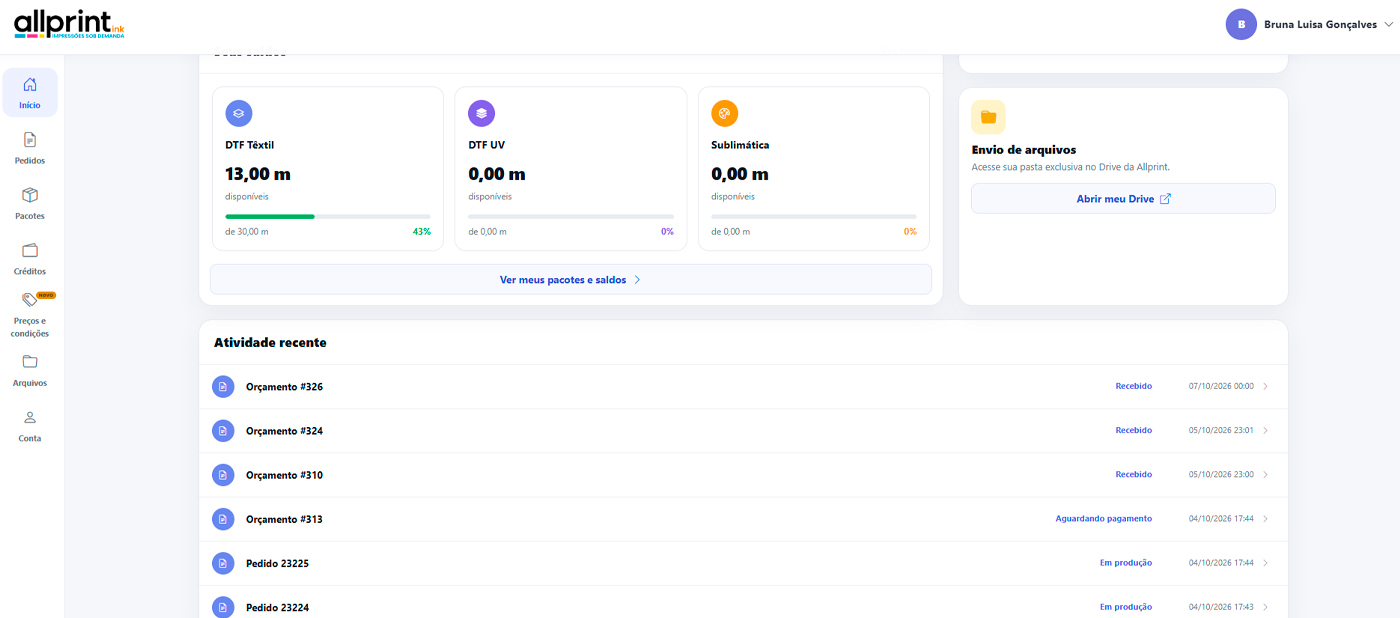
Drive e envio de arquivos
Localize a pasta do seu trabalho e envie os arquivos antecipadamente.
A pasta do trabalho nasce no orçamento, antes do pagamento. Sempre acesse a pasta pelo número do orçamento/pedido indicado no painel, nunca pelo antigo padrão Pedido ERP.
Pasta criada no orçamento
Ao enviar o orçamento, o sistema cria a pasta vinculada ao número do orçamento/pedido dentro da estrutura do cliente no Google Drive. O material pode ser enviado antes do pagamento para análise ou montagem.
Envio de arquivos
Acesse Meus pedidos, localize o orçamento ou pedido e abra seu atalho de arquivos/Drive. Confira a identificação do trabalho antes de enviar.
Pastas de pacotes
Cada pacote tem pasta própria. As solicitações individuais ficam organizadas em pastas específicas dentro dela.
Correções e versões
Identifique claramente os arquivos, marque versões corrigidas no nome e informe qual deverá ser utilizado.
Quando começa a produção
O envio antecipado de arquivos não libera automaticamente a produção: ela depende das condições financeiras, comerciais e técnicas aplicáveis.
Como nomear os arquivos
Use nomes claros para identificar a arte, a versão e, quando aplicável, a quantidade ou dimensão principal.
- Identifique a arte ou a aplicação: logo-frente-uniforme.png.
- Indique correções e versões: estampas-evento-corrigido-v2.png.
- Se houver repetições, informe a quantidade: arte-repetir-10x.png.
- Em montagens, informe somente a maior dimensão: logo-frente-uniforme-largura_25_cm.png ou altura_25_cm.png; a outra dimensão deve acompanhar proporcionalmente.
O que evitar no Drive
- Não envie arquivos de pedidos diferentes na mesma pasta.
- Evite nomes genéricos como final.png, imagem1.png e novo.pdf.
- Não mantenha várias versões sem indicar qual é a correta.
- Não apague nem mova pastas criadas pelo sistema.
Arquivo corrigido
Se precisar substituir um arquivo, envie a nova versão na mesma pasta do orçamento/pedido ou solicitação e registre a informação no trabalho ou avise a equipe quando necessário.